Cada dia que passa fica claro que cada vez mais é imprecidevel depender totalmente de técnicos de informática, principalmente se este técnico não lhe for de total confiança, então por falta de um outro, você se vê obrigado a entregar sua preciosa máquina a este profissional.
Este livro é ideal para quem não pretende ser especialista em hardware e manutenção, mas quer pelo menos ter condições de resolver por conta própria, aqueles problemas mais simples e comuns.
A linguagem simples e didática.
Quem conhece um bom técnico não precisa desse livro, mas às vezes o usuário não consegue encontrar um bom técnico, e nem quer perder muito tempo estudando o assunto.
Com este livro você aprenderá a abrir seu micro com segurança, reconhecerá seus principais componentes, saberá os cuidados que precisa ter para não estragar as peças, poderá fazer a instalação e a configuração do Windows, resolver problemas de aquecimento, maus contatos, troca das peças mais importantes, etc.
Os problemas simples são os mais comuns, e com esse livro é grande a probabilidade de você conseguir resolver vários deles.
Além de conseguir conversar de igual para igual com profissionais da área.
Tamanho: 35 MB
Idioma: Português
Formato: PDF
Páginas: 191
Link: http://neo-share.com/files/0TDA29TE/Resolvendo.P.N.S.Micro.2007.rar
Mostrando postagens com marcador Hardware. Mostrar todas as postagens
Mostrando postagens com marcador Hardware. Mostrar todas as postagens
sexta-feira, 18 de maio de 2012

sexta-feira, 4 de maio de 2012
Dicas de como limpar seu notebook
Os notebooks são mais delicados e exigem mais atenção na hora da limpeza que os desktops. Vou descrever como limpar cada parte do equipamento, que tipo de produto pode ser usado, entre outras dicas.
A limpeza do equipamento, além do caráter higiênico, tem também como finalidade manter o bom desempenho, pois o acumulo de poeira nas saídas de ar do notebook pode gerar um superaquecimento interno, afetando seus componentes.
Leia sempre o manual
O manual de instruções dos equipamentos geralmente contém uma seção específica para o tema limpeza, dando dicas de como o equipamento deve ser limpo.
Removendo a bateria
A principal dica é que você deve executar o procedimento de limpeza com o notebook desligado da tomada e com a bateria desconectada do equipamento. Se você nunca retirou a bateria do seu portátil, não se assuste o manual sempre traz uma explicação de como fazê-lo. Entretanto observando a parte inferior do notebook você verá uma trava de segurança, e por meio dela irá conseguir remover a bateria.
Limpeza da tela de LCD
Materiais: Pano macio e limpo, água;
O monitor é a parte mais delicada do equipamento, a primeira coisa que posso dizer é, antes de limpar, evite sujar. Tocar a tela com os dedos à deixa engordurada, e conseqüentemente suja, por isso, deve-se evitar ao máximo tocá-la.
Quando ela estiver suja, usar o pano macio levemente umedecido em água para uma limpeza. Jamais pressione com força o pano sobre a tela, para não danificá-la. Após a limpeza, convém fazer uso de um pano macio e seco para finalizar o trabalho.
Limpeza do teclado
Materiais: pano macio e limpo, água, bastonetes de algodão, pincel fino e com cerdas macias.
Diferentemente de um teclado convencional, não é possível retirar as teclas em um notebook para efetuar a limpeza. Por isto este processo torna-se um pouco mais complexo. Para as teclas, basta usar o pano macio, levemente umedecido para a limpeza. O espaço entre as teclas pode ser "varrido" usando o pincel fino e macio, e a remoção desta sujeira pode ser feita usando os bastonetes de algodão.
Caso você tenha um compressor de ar - mesmo aqueles portáteis - use-o para limpar o teclado, quando feito com prudência, é uma ferramenta importante para expelir as sujeiras que ficam presas abaixo das teclas.
Limpeza as partes plásticas
Materiais necessários: pano macio e limpo, água
As partes plásticas abrangem todas as áreas externas do equipamento exceto a tela de LCD e o teclado do equipamento. A limpeza deve ser feita com um pano levemente umedecido em água. Não se deve aplicar força na parte de trás do LCD, para não danificá-lo.
Limpeza das áreas de ventilação
Materiais necessários: pano macio e limpo, bastonetes de algodão, água
O notebook possui diversas saídas de ar, algumas posicionadas na lateral do equipamento, outras na parte de trás. Estas saídas são as responsáveis por expelir o ar quente gerado pelos dispositivos internos da máquina.
Com o uso dos bastonetes é possível remover as sujeira que ali se acumulam, liberando a passagem do ar. O pano levemente umedecido em água. Deve ser usado em um segundo momento, para remoção da sujeira maiores, que ficam por fora da ventilação.
Em casos extremos
Em casos de sujeira extrema, que a solução com água não esteja resolvendo, recomendo comprar álcool isopropílico e fazer a seguinte mistura: uma medida de álcool para cada duas de água. Utilize essa mistura para a limpeza, mantendo a regra de o pano ficar apenas levemente umedecido.
Jamais, jamais e jamais
Jamais use produtos abrasivos ou panos ásperos para limpar o equipamento. Este tipo de produto pode danificar o computador, e produtos abrasivos pode desgastar o plástico dando um aspecto envelhecido e feio, como também pode danificar componentes internos, caso vazem para dentro do PC.
A limpeza do equipamento, além do caráter higiênico, tem também como finalidade manter o bom desempenho, pois o acumulo de poeira nas saídas de ar do notebook pode gerar um superaquecimento interno, afetando seus componentes.
Leia sempre o manual
O manual de instruções dos equipamentos geralmente contém uma seção específica para o tema limpeza, dando dicas de como o equipamento deve ser limpo.
Removendo a bateria
A principal dica é que você deve executar o procedimento de limpeza com o notebook desligado da tomada e com a bateria desconectada do equipamento. Se você nunca retirou a bateria do seu portátil, não se assuste o manual sempre traz uma explicação de como fazê-lo. Entretanto observando a parte inferior do notebook você verá uma trava de segurança, e por meio dela irá conseguir remover a bateria.
Limpeza da tela de LCD
Materiais: Pano macio e limpo, água;
O monitor é a parte mais delicada do equipamento, a primeira coisa que posso dizer é, antes de limpar, evite sujar. Tocar a tela com os dedos à deixa engordurada, e conseqüentemente suja, por isso, deve-se evitar ao máximo tocá-la.
Quando ela estiver suja, usar o pano macio levemente umedecido em água para uma limpeza. Jamais pressione com força o pano sobre a tela, para não danificá-la. Após a limpeza, convém fazer uso de um pano macio e seco para finalizar o trabalho.
Limpeza do teclado
Materiais: pano macio e limpo, água, bastonetes de algodão, pincel fino e com cerdas macias.
Diferentemente de um teclado convencional, não é possível retirar as teclas em um notebook para efetuar a limpeza. Por isto este processo torna-se um pouco mais complexo. Para as teclas, basta usar o pano macio, levemente umedecido para a limpeza. O espaço entre as teclas pode ser "varrido" usando o pincel fino e macio, e a remoção desta sujeira pode ser feita usando os bastonetes de algodão.
Caso você tenha um compressor de ar - mesmo aqueles portáteis - use-o para limpar o teclado, quando feito com prudência, é uma ferramenta importante para expelir as sujeiras que ficam presas abaixo das teclas.
Limpeza as partes plásticas
Materiais necessários: pano macio e limpo, água
As partes plásticas abrangem todas as áreas externas do equipamento exceto a tela de LCD e o teclado do equipamento. A limpeza deve ser feita com um pano levemente umedecido em água. Não se deve aplicar força na parte de trás do LCD, para não danificá-lo.
Limpeza das áreas de ventilação
Materiais necessários: pano macio e limpo, bastonetes de algodão, água
O notebook possui diversas saídas de ar, algumas posicionadas na lateral do equipamento, outras na parte de trás. Estas saídas são as responsáveis por expelir o ar quente gerado pelos dispositivos internos da máquina.
Com o uso dos bastonetes é possível remover as sujeira que ali se acumulam, liberando a passagem do ar. O pano levemente umedecido em água. Deve ser usado em um segundo momento, para remoção da sujeira maiores, que ficam por fora da ventilação.
Em casos extremos
Em casos de sujeira extrema, que a solução com água não esteja resolvendo, recomendo comprar álcool isopropílico e fazer a seguinte mistura: uma medida de álcool para cada duas de água. Utilize essa mistura para a limpeza, mantendo a regra de o pano ficar apenas levemente umedecido.
Jamais, jamais e jamais
Jamais use produtos abrasivos ou panos ásperos para limpar o equipamento. Este tipo de produto pode danificar o computador, e produtos abrasivos pode desgastar o plástico dando um aspecto envelhecido e feio, como também pode danificar componentes internos, caso vazem para dentro do PC.
Fonte: http://g1.globo.com/Noticias/Tecnologia/0,,MUL994279-6174,00-SAIBA+COMO+LIMPAR+SEU+NOTEBOOK.html
terça-feira, 24 de abril de 2012
Guia de hardware para iniciantes
com o tempo, trarei guias mais específicos sobre cada componente, sendo assim, comecemos:
Hardware: todo o equipamento, suas peças, isto é, tudo o que "pode ser tocado", denomina-se hardware. Alguns equipamentos, como monitor, teclado e mouse são também chamados de periféricos. Outros exemplos de hardware: memórias, processadores, gabinetes, disco rígido, etc.
Software: consiste na parte que "não se pode tocar", ou seja, toda a parte virtual, onde estão incluídos os drivers, os programas e o sistema operacional.
Este é o grande pivô da história. O processador, basicamente, é o "cérebro" do computador. Praticamente tudo passa por ele, já que é o processador o responsável por executar todas as instruções necessárias. Quanto mais "poderoso" for o processador, mais rapidamente suas tarefas serão executadas.
Todo processador deve ter um cooler (ou algum outro sistema de controle de temperatura). Essa peça (um tipo de ventilador) é a responsável por manter a temperatura do processador em níveis aceitáveis. Quanto menor for a temperatura, maior será a vida útil do chip. A temperatura sugerida para cada processador varia de acordo com o fabricante, com o mecanismo e com o desempenho. Procure saber com o fabricante qual a temperatura ideal para o seu processador. Se o valor estiver acima do limite, talvez seja necessário melhorar a ventilação interna da máquina. Para conhecer a temperatura, fabricantes de placas-mães costumam oferecer programas próprios para isso. Em muitos casos, também é possível obter essa informação no setup do BIOS (visto no item placa-mãe, mais adiante).
Vale ressaltar que cada processador tem um número de pinos ou contatos. Por exemplo, o antigo Athlon XP tem 462 pinos (essa combinação é chamada Socket A) e, logo, é necessário fazer uso de uma placa-mãe que aceite esse modelo (esse socket). Assim sendo, na montagem de um computador, a primeira decisão a se tomar é qual processador comprar, pois a partir daí é que se escolhe a placa-mãe e, em seguida, o restante das peças.
O mercado de processadores é dominado, essencialmente, por duas empresas: Intel e AMD. Eis alguns exemplos de seus processadores: Intel Core 2 Duo, Intel Core i7, Intel Atom (para dispositivos portáteis), AMD Athlon X2, AMD Phenom II e AMD Turion X2 (também para dispositivos portáteis). Abaixo, a foto de um processador.

RAM significa Random Access Memory (memória de acesso randômico). Nela, os dados se perdem quando o computador é desligado. Os módulos de memória, também conhecidos como "pentes de memória", são os responsáveis pelo armazenamento dos dados e instruções que o processador precisa para executar suas tarefas. Esses dados são fornecidos pelo usuário e/ou retirados do HD (Hard Disk- Disco Rígido). Existe também uma categoria chamada memória ROM, que armazena permanentemente os dados. Você pode se informar melhor sobre as diferenças entre RAM e ROM aqui. Existe mais de um tipo de memória RAM. Cada um tem uma forma de encapsulamento e um modo de funcionamento. Atualmente, o tipo de memória mais usado é o padrão DDR3, cuja imagem é vista a seguir.

Disco Rígido (HD)
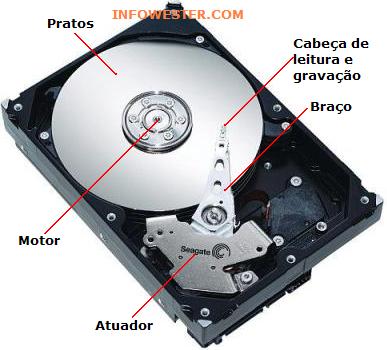
O Disco Rígido, cujo nome em inglês é Hard Disk (HD), serve para armazenar dados permanentemente ou até estes serem removidos. Fisicamente, os HDs são constituídos por discos. Estes são divididos em trilhas e, por sua vez, estas são formadas por setores. Os HDs podem armazenar até centenas de gigabytes. A velocidade de acesso às informações dos discos depende, em parte, da rapidez em que estes giram. Os padrões mais comuns são de 5.400 rpm (rotações por minuto), 7.200 rpm e 10.000 rpm.
Para serem usados pelo computador, os HDs precisam de uma interface de controle. As existentes são IDE (IntergratedDrive Electronics), SCSI (Small Computer System Interface) e SATA (Serial ATA).
A imagem abaixo mostra a parte interna de um HD. Repare nos discos (pratos), o local onde os dados são gravados:
Placa-mãe
Este componente também pode ser interpretado como a "espinha dorsal" do computador, afinal, é ele que interliga todos os dispositivos do equipamento. Para isso, a placa-mãe (ou, em inglês, motherboard) possui vários tipos de conectores. O processador é instalado em seu socket, o HD é ligado nas portas IDE ou SATA, a placa de vídeo pode ser conectada nos slots AGP 8x ou PCI-Express 16x e as outras placas (placa de som, placa de rede, etc) podem ser encaixadas nos slots PCI ou, mais recentemente, em entradas PCI Express (essa tecnologia não serve apenas para conectar placas de vídeo). Ainda há o conector da fonte, os encaixes das memórias, enfim.
Todas as placas-mãe possuem BIOS (Basic Input Output System). Trata-se de um pequeno software de controle armazenado em um chip de memória ROM que guarda configurações do hardware e informações referentes à data e hora. Para manter as configurações do BIOS, em geral, uma bateria de níquel-cádmio ou lítio é utilizada. Dessa forma, mesmo com o computador desligado, é possível manter o relógio do sistema ativo, assim como as configurações de hardware.
A imagem abaixo mostra um exemplo de placa-mãe. Em A ficam os conectores para o mouse, para o teclado, para o áudio, etc. Em B, o slot onde o processador deve ser encaixado. Em C ficam os slots onde os pentes de memória são inseridos. D mostra um conector IDE. Em E é possível ser os conectores SATA. Por fim, F mostra os slots de expansão (onde pode-se adicionar placas de som, placas de rede, entre outros), com destaque para o slot PCI Express 16x (azul) para o encaixe da placa de vídeo.
 Placa de vídeo
Eis outro importante item em um computador. Cabe à placa de vídeo gerar tudo o que vai aparecer em seu monitor de vídeo, como imagens de jogos e de aplicações, efeitos, etc. Hoje, tem-se uma imensa variedade de placas, porém, as marcas mais conhecidas desse segmento são a AMD (após esta comprar a ATI) e a NVIDIA, duas fortes concorrentes. Na verdade, ambas produzem o chip gráfico ou GPU (uma espécie de processador responsável pela geração de imagens, principalmente em aplicações 3D). Quem produz as placas são outras empresas, como MSI, Zotac, ECS, Gigabyte, Asus, entre outras.
É possível encontrar no mercado placas-mãe que possuem placas de vídeo onboard, isto é, onde o vídeo é fornecido de maneira integrada. Essa característica permite economia de gastos, porém pode afetar o desempenho do computador, motivo pelo qual esse tipo de hardware é indicado apenas para computadores destinados a atividades básicas.
As placas de vídeo antigas usavam o slots PCI e AGP. Hoje, o padrão é a tecnologia PCI Express (PCI-E).

Este componente também pode ser interpretado como a "espinha dorsal" do computador, afinal, é ele que interliga todos os dispositivos do equipamento. Para isso, a placa-mãe (ou, em inglês, motherboard) possui vários tipos de conectores. O processador é instalado em seu socket, o HD é ligado nas portas IDE ou SATA, a placa de vídeo pode ser conectada nos slots AGP 8x ou PCI-Express 16x e as outras placas (placa de som, placa de rede, etc) podem ser encaixadas nos slots PCI ou, mais recentemente, em entradas PCI Express (essa tecnologia não serve apenas para conectar placas de vídeo). Ainda há o conector da fonte, os encaixes das memórias, enfim.
Todas as placas-mãe possuem BIOS (Basic Input Output System). Trata-se de um pequeno software de controle armazenado em um chip de memória ROM que guarda configurações do hardware e informações referentes à data e hora. Para manter as configurações do BIOS, em geral, uma bateria de níquel-cádmio ou lítio é utilizada. Dessa forma, mesmo com o computador desligado, é possível manter o relógio do sistema ativo, assim como as configurações de hardware.
A imagem abaixo mostra um exemplo de placa-mãe. Em A ficam os conectores para o mouse, para o teclado, para o áudio, etc. Em B, o slot onde o processador deve ser encaixado. Em C ficam os slots onde os pentes de memória são inseridos. D mostra um conector IDE. Em E é possível ser os conectores SATA. Por fim, F mostra os slots de expansão (onde pode-se adicionar placas de som, placas de rede, entre outros), com destaque para o slot PCI Express 16x (azul) para o encaixe da placa de vídeo.
Eis outro importante item em um computador. Cabe à placa de vídeo gerar tudo o que vai aparecer em seu monitor de vídeo, como imagens de jogos e de aplicações, efeitos, etc. Hoje, tem-se uma imensa variedade de placas, porém, as marcas mais conhecidas desse segmento são a AMD (após esta comprar a ATI) e a NVIDIA, duas fortes concorrentes. Na verdade, ambas produzem o chip gráfico ou GPU (uma espécie de processador responsável pela geração de imagens, principalmente em aplicações 3D). Quem produz as placas são outras empresas, como MSI, Zotac, ECS, Gigabyte, Asus, entre outras.
É possível encontrar no mercado placas-mãe que possuem placas de vídeo onboard, isto é, onde o vídeo é fornecido de maneira integrada. Essa característica permite economia de gastos, porém pode afetar o desempenho do computador, motivo pelo qual esse tipo de hardware é indicado apenas para computadores destinados a atividades básicas.
As placas de vídeo antigas usavam o slots PCI e AGP. Hoje, o padrão é a tecnologia PCI Express (PCI-E).
Drives de Disquete e CD-ROM/DVD
Os drives de disquete são itens que caíram em desuso, ou seja, é muito raro encontrar no mercado computadores que utilizam esse dispositivo. O disquete consiste em uma espécie de capa quadrada que protege um disco magnético que suporta até 1,44 MB. Por oferecer pouco espaço para armazenamento de dados e por sua fragilidade, esses discos perderam sua utilidade.
O drive de CD-ROM/DVD é, basicamente, o dispositivo que lê CDs e/ou DVDs. Hoje é comum ter aparelhos leitores de CDs/DVDs que também fazem gravação de dados. Tempos atrás, o mercado contava apenas com leitores e gravadores de CD. A seguir, uma lista dos diferentes tipos de drives de disco existentes:
CD-ROM: serve apenas para ler CDs. Mais informações sobre isso aqui;
CD-RW (gravador): serve para ler e gravar CD-Rs e CD-RWs. Para mais informações sobre esse tipo de mídia, clique aqui;
CD-RW + DVD (combo): serve como leitor de CD-ROM e de DVD, além de gravador de CDs;
DVD-RW (gravador): esse drive é um dos mais completos, pois lê e gravas CDs, assim como lê e grava DVDs.
A imagem a seguir mostra um drive leitor de DVDs:

Note que, embora em quantidade menor, também é possível encontrar computadores equipados com unidades Blu-ray.
Os drives de disquete são itens que caíram em desuso, ou seja, é muito raro encontrar no mercado computadores que utilizam esse dispositivo. O disquete consiste em uma espécie de capa quadrada que protege um disco magnético que suporta até 1,44 MB. Por oferecer pouco espaço para armazenamento de dados e por sua fragilidade, esses discos perderam sua utilidade.
O drive de CD-ROM/DVD é, basicamente, o dispositivo que lê CDs e/ou DVDs. Hoje é comum ter aparelhos leitores de CDs/DVDs que também fazem gravação de dados. Tempos atrás, o mercado contava apenas com leitores e gravadores de CD. A seguir, uma lista dos diferentes tipos de drives de disco existentes:
CD-ROM: serve apenas para ler CDs. Mais informações sobre isso aqui;
CD-RW (gravador): serve para ler e gravar CD-Rs e CD-RWs. Para mais informações sobre esse tipo de mídia, clique aqui;
CD-RW + DVD (combo): serve como leitor de CD-ROM e de DVD, além de gravador de CDs;
DVD-RW (gravador): esse drive é um dos mais completos, pois lê e gravas CDs, assim como lê e grava DVDs.
A imagem a seguir mostra um drive leitor de DVDs:
Monitor de vídeo
Semelhante a uma TV, é responsável por transmitir as informações visuais do computador. Por muito tempo, a tecnologia mais usada nos monitores foi o CRT (Cathode Ray Tube), que hoje perdeu espaço para a tecnologia LCD (Liquid CrystalDisplay).
Os monitores mais comuns encontrados no mercado oferecem telas em tamanhos que vão de 17" a 23" (lê-se o símbolo " como polegadas), em formato widescreen (mais largo). Hoje em dia, é muito mais vantajoso ter um monitor com pelo menos 19", uma vez que a diferença de preços em relação a modelos menores é pequena.
A imagem abaixo mostra um monitor LCD widescreen:

Gabinete
O gabinete é uma caixa metálica (e/ou com elementos de plástico) vertical ou horizontal, que guarda todos os componentes do computador (placas, HD, processador, etc). Geralmente encontrados nas cores bege e preta, cada vez mais surgem modelos que possuem algum tipo de arte, isto é, que contam com cores, luzes e outros elementos chamativos. Muitas vezes, são os próprios usuários que elaboram esses enfeites. É o chamado case modding.
No gabinete, fica localizada também a fonte de alimentação, que serve para converter corrente alternada em corrente contínua para alimentar os componentes do computador. Assim, a placa-mãe, os drives, o HD e o cooler, devem ser ligados à fonte. As placas conectadas nos slots da placa-mãe recebem energia por esta, de modo que dificilmente precisam de um alimentador exclusivo. Gabinetes, fontes e placas-mãe precisam ser de um mesmo padrão, do contrário, acaba sendo praticamente impossível conectá-los. O padrão em uso atualmente é o ATX.
Os gabinetes verticais podem ser encontrados em 3 tipos básicos:
Mini Tower: pequeno, possui apenas 3 baias (visto na imagem abaixo);
Mid Tower: médio, possui 4 baias;
Full Tower: grande, com mais de 4 baias.
As baias são aquelas "gavetinhas", no português vulgar, localizadas na parte frontal do gabinete. Nos espaços das baias é que drives de CD, DVD e outros são encaixados.
Nos gabinetes, ainda é possível encontrar os seguintes itens:
- Botão TURBO (apenas em gabinetes antigos)
- Botão RESET
- Botão ou chave para ligar o computador (POWER)
- LED de POWER ON
- LED indicador de modo turbo (apenas em gabinetes antigos)
- LED indicador de acesso ao disco rígido (indica que o disco rígido está sendo acessado)
- Display digital para indicação de clock (apenas em gabinetes antigos)

Periféricos gerais (Dispositivos de I/O)
Para finalizar, falta ainda citar o teclado e o mouse. Obviamente, o teclado serve para a digitação, porém, ele também pode ser usado em jogos e em combinações de teclas para acesso rápido a determinados aplicativos. Há inclusive vários modelos de teclados que fogem ao padrão convencional e adicionam recursos extras no acesso a diversos tipos de aplicações.
Os mouses, dispositivos que servem para guiar uma seta (cursor) na tela do computador, também são itens essenciais. Há, basicamente, dois tipos de mouse: o de "bolinha", que usa uma esfera para movimentar o cursor (em desuso); e o mouse óptico, que faz a movimentação da seta por meio de laser, tecnologia que oferece mais precisão à captação de movimentos.
Mouses e teclados costumam ser conectados ao computador por meio de portas chamadas PS/2 (número 1, na imagem abaixo). Mas estas estão caindo em desuso, dando lugar às conexões USB, que também servem para conectar câmeras digitais, MP3-players, pendrives, impressoras, scanners, etc. Algumas placas-mães sofisticadas oferecem também entradas FireWire, muito utilizadas para a conexão de HDs externos e filmadoras digitais. Antigamente, mouses utilizavam conectores seriais (número 3, na imagem abaixo), teclados faziam uso de uma porta denominada DIM e impressoras e scanners usavam uma entrada chamada paralela (número 2, na imagem abaixo).

Finalizando
Este guia foi desenvolvido para servir de base às pessoas que estão dando os primeiros passos no mundo da informática. O texto focalizou os principais componentes de hardware encontrados em um computador do tipo desktop. É evidente que o assunto é muito mais amplo, por isso, consultar os links indicados durante o texto é uma boa forma de aumentar os conhecimentos sobre o tema.
Para finalizar, falta ainda citar o teclado e o mouse. Obviamente, o teclado serve para a digitação, porém, ele também pode ser usado em jogos e em combinações de teclas para acesso rápido a determinados aplicativos. Há inclusive vários modelos de teclados que fogem ao padrão convencional e adicionam recursos extras no acesso a diversos tipos de aplicações.
Os mouses, dispositivos que servem para guiar uma seta (cursor) na tela do computador, também são itens essenciais. Há, basicamente, dois tipos de mouse: o de "bolinha", que usa uma esfera para movimentar o cursor (em desuso); e o mouse óptico, que faz a movimentação da seta por meio de laser, tecnologia que oferece mais precisão à captação de movimentos.
Mouses e teclados costumam ser conectados ao computador por meio de portas chamadas PS/2 (número 1, na imagem abaixo). Mas estas estão caindo em desuso, dando lugar às conexões USB, que também servem para conectar câmeras digitais, MP3-players, pendrives, impressoras, scanners, etc. Algumas placas-mães sofisticadas oferecem também entradas FireWire, muito utilizadas para a conexão de HDs externos e filmadoras digitais. Antigamente, mouses utilizavam conectores seriais (número 3, na imagem abaixo), teclados faziam uso de uma porta denominada DIM e impressoras e scanners usavam uma entrada chamada paralela (número 2, na imagem abaixo).
Este guia foi desenvolvido para servir de base às pessoas que estão dando os primeiros passos no mundo da informática. O texto focalizou os principais componentes de hardware encontrados em um computador do tipo desktop. É evidente que o assunto é muito mais amplo, por isso, consultar os links indicados durante o texto é uma boa forma de aumentar os conhecimentos sobre o tema.
Assinar:
Postagens (Atom)